

Masz hasła zapisane w przeglądarce lub korzystasz już z innego menedżera haseł?
Przejście na perc.pass nie oznacza konieczności ręcznego przepisywania wszystkich danych logowania. Dzięki funkcji importu możesz przenieść dotychczasowe wpisy do nowego sejfu, a przy okazji uporządkować je w odpowiednich grupach.
Sprawdź, jak przygotować dane i zaimportować je do perc.pass w prostych krokach.
Krok 1. Wyeksportuj hasła z dotychczasowego źródła
Zacznij od przygotowania pliku zawierającego zapisane dane logowania. Sposób pobrania zależy od aplikacji, w której obecnie przechowujesz hasła.
Google Chrome
Otwórz przeglądarkę Chrome.
Przejdź do sekcji „Hasła i autouzupełnianie”, a następnie „Menedżer haseł Google”.
Otwórz „Ustawienia”.
W sekcji „Eksportuj hasła” kliknij „Pobierz plik”.
Zapisz wyeksportowany plik CSV na urządzeniu.

Mozilla Firefox
Otwórz menu przeglądarki i wybierz „Hasła”.
Kliknij menu z trzema kropkami.
Wybierz „Eksportuj dane logowania”.
Potwierdź operację i zapisz plik CSV.
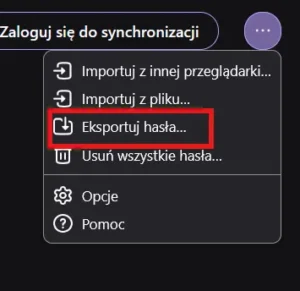
Opera
Otwórz menu przeglądarki i wybierz „Autouzupełnianie i hasła”.
Kliknij w opcję „Menedżer haseł”.
Przejdź do „Ustawienia”.
W sekcji „Eksportuj hasła” kliknij „Pobieranie pliku”.
- Potwierdź operację i zapisz plik CSV.

Microsoft Edge
Otwórz ustawienia haseł w przeglądarce Edge.
Znajdź opcję eksportowania zapisanych haseł, klikając „…”.
Potwierdź operację i zapisz plik CSV na komputerze.

Inne menedżery haseł
Jeśli korzystasz już z zewnętrznego menedżera haseł, odszukaj funkcję eksportu danych w jego ustawieniach.
perc.pass udostępnia kreator importu, w którym wybierasz źródło danych. Obsługiwane są również zabezpieczone hasłem pliki KDBX, a wśród dodanych integracji importu znajduje się TeamPass.
Przed eksportem upewnij się, że format pliku odpowiada jednej z opcji dostępnych w kreatorze perc.pass.
Krok 2. Zaimportuj dane do perc.pass
Masz już przygotowany plik? Teraz możesz przenieść zapisane hasła do swojego sejfu.
Zaloguj się do perc.pass i odblokuj sejf.
Przejdź do widoku „Twoje Grupy”.
Rozwiń „Więcej opcji” i wybierz „Importuj”. Jeśli nie masz jeszcze żadnej grupy, kliknij przycisk „Zaimportuj wpisy”.
Wybierz źródło importu, klikając kafelek odpowiedniego oprogramowania, a następnie „Dalej”.
Wskaż przygotowany wcześniej plik. Jeśli importujesz zabezpieczony plik KDBX, wprowadź wymagane hasło.
Wybierz sposób organizacji importowanych danych.

perc.pass umożliwia trzy warianty importu:
Importuj do jednej grupy – wszystkie wpisy trafią do wybranej grupy.
Importuj do grup według pliku – wpisy zostaną przypisane do pasujących, istniejących grup.
Importuj i utwórz grupy według pliku – system utworzy nowe grupy zgodnie ze strukturą danych źródłowych.
W ostatnim kroku zobaczysz podgląd przygotowanych wpisów. Możesz je przejrzeć i wprowadzić poprawki jeszcze przed zakończeniem importu.
Jeżeli wszystko się zgadza, kliknij „Importuj”.
Gotowe!
Krok 3. Sprawdź zaimportowane hasła i zadbaj o bezpieczeństwo
Po zakończeniu importu sprawdź, czy wszystkie potrzebne wpisy zostały prawidłowo przeniesione. Zwróć szczególną uwagę na nazwy kont, loginy, adresy stron internetowych i przypisanie do grup.
Warto również przetestować logowanie do kilku najważniejszych serwisów.
Pamiętaj o usunięciu pliku eksportu.
Pliki CSV z hasłami są zazwyczaj zapisywane w postaci niezaszyfrowanej. Oznacza to, że osoba mająca do nich dostęp może odczytać zawarte w nich dane logowania. Po upewnieniu się, że import przebiegł prawidłowo, usuń plik z urządzenia i zadbaj o usunięcie ewentualnych dodatkowych kopii.
Jeśli wcześniej korzystałeś z funkcji zapisywania haseł w przeglądarce, po weryfikacji migracji możesz ją wyłączyć, aby kolejne dane logowania trafiały już do perc.pass.
Twoje hasła są już w perc.pass. Co dalej?
Po imporcie możesz korzystać z pozostałych funkcji menedżera: automatycznego uzupełniania danych logowania, generatora silnych haseł, monitorowania ich kondycji czy bezpiecznego współdzielenia wpisów.
Nie musisz więc zaczynać od pustego sejfu ani od nowa tworzyć całej bazy danych dostępowych.