

Utwórz swoje konto w perc.pass
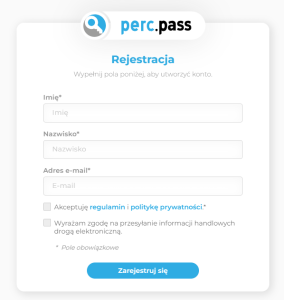
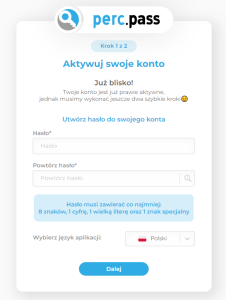
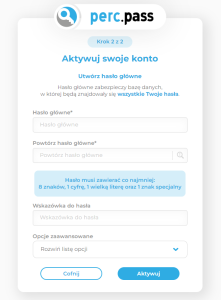
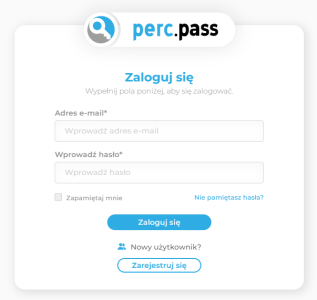
Zaloguj się do perc.pass
Pierwsze użycie perc.pass
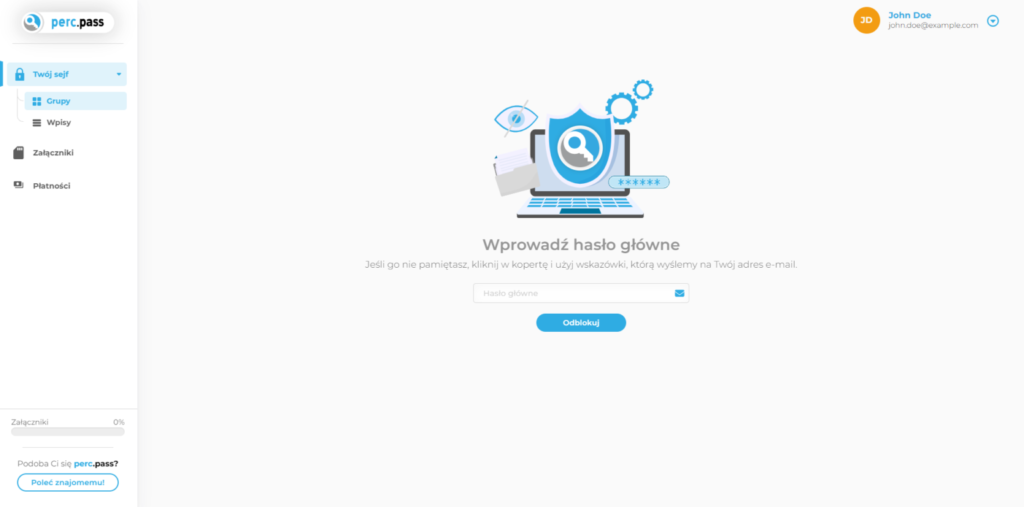
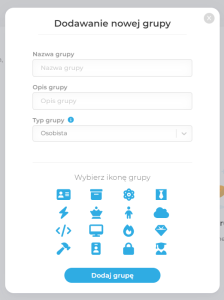
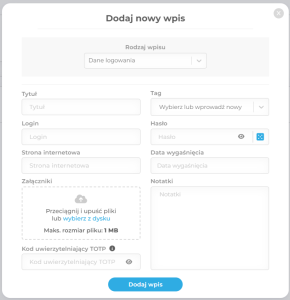
Hasło główne
Instalacja wtyczki
Menedżer haseł perc.pass oferuje wtyczkę z funkcją autouzupełniania, która znacząco ułatwia zarządzanie hasłami. Dzięki tej funkcji użytkownicy mogą automatycznie wypełniać pola logowania na stronach internetowych, co oszczędza czas i zwiększa wygodę. Wtyczka zapewnia również dodatkowe zabezpieczenia, chroniąc dane przed nieautoryzowanym dostępem.
Instalacja wtyczki Chrome
1. Znajdziesz perc.pass w Chrome Web Store perc.pass. Przejdź do strony i dodaj perc.pass do swojej przeglądarki naciskając przycisk „Dodaj do Chrome”.
2. Przypnij wtyczkę do paska narzędzi, aby była zawsze widoczna. Naciśnij ikonę puzzla, a następnie ikonę pinezki znajdującą się przy perc.pass.

3. Sprawdź czy perc.pass posiada dostęp do wszystkich stron. Dostęp do stron znajdziesz przechodząc do zarzadzania rozszerzeniem.
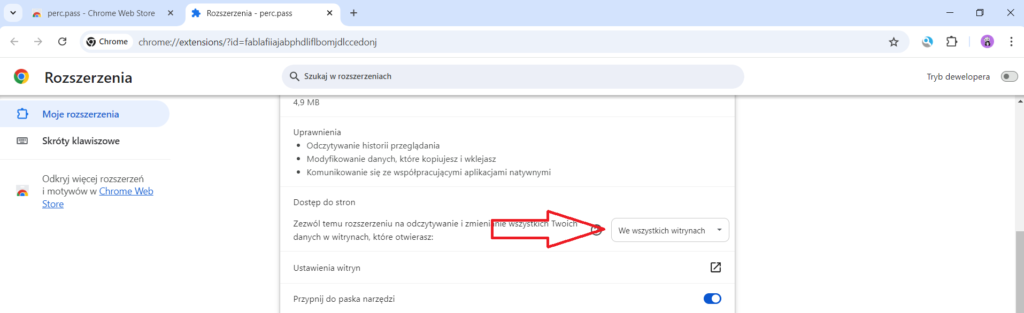
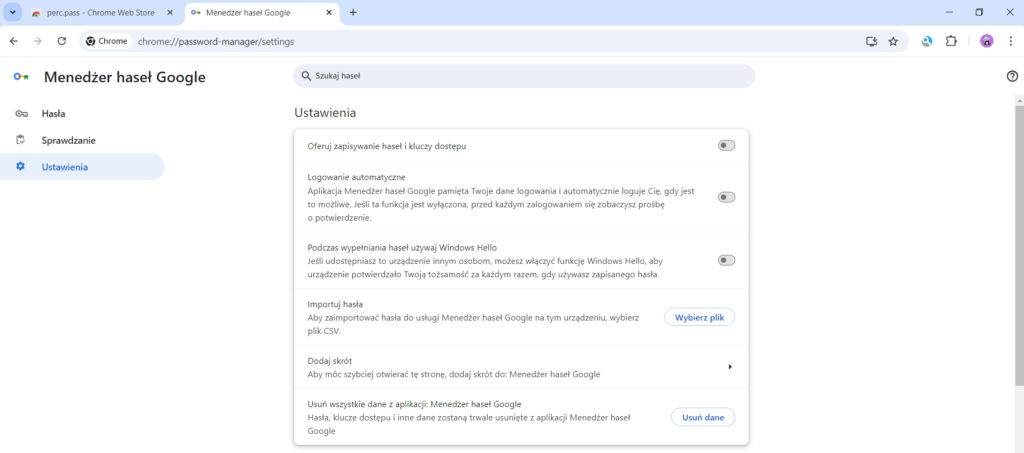
4. Zalecamy również wyłączenie funkcji zapisywania haseł w Chrome. Uchroni Cię to przed przypadkowym zapisaniem hasła w Chrome. W celu wyłączenia tej funkcji przejdź do chrome://password-manager/settings, a następnie wyłącz wszystkie opcje.
Instalacja wtyczki Edge
1. Znajdziesz perc.pass w Chrome Web Store perc.pass. Przejdź do strony i dodaj perc.pass do swojej przeglądarki naciskając przycisk „Get”.
2. Przypnij wtyczkę do paska narzędzi, aby była zawsze widoczna. Naciśnij ikonę puzzla, a następnie ikonę oka znajdującą się przy perc.pass.

3. Sprawdź czy perc.pass posiada dostęp do wszystkich stron. Dostęp do stron znajdziesz przechodząc do zarzadzania rozszerzeniem.
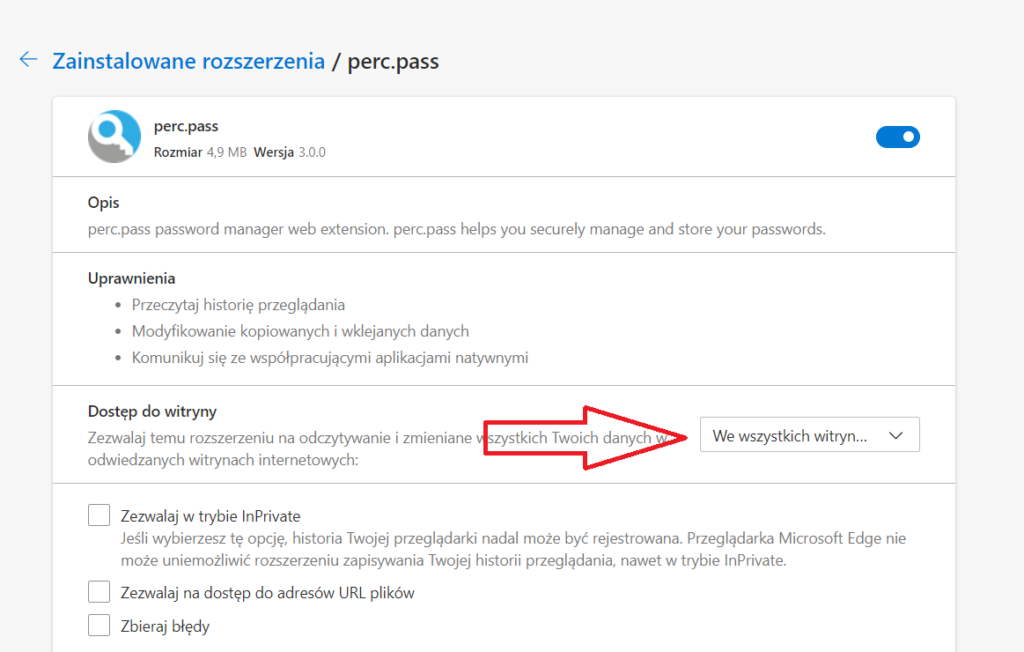
4. Zalecamy również wyłączenie funkcji zapisywania haseł w Edge. Uchroni Cię to przed przypadkowym zapisaniem hasła w Edge. W celu wyłączenia tej funkcji przejdź do edge://wallet/settings#settings-passwords-section, a następnie wyłącz wszystkie opcje.
Instalacja wtyczki Opera
1. Znajdziesz perc.pass w Chrome Web Store perc.pass. Przejdź do strony i dodaj perc.pass do swojej przeglądarki naciskając przycisk „Dodaj do Chrome”.
2. Przypnij wtyczkę do paska narzędzi, aby była zawsze widoczna. Naciśnij ikonę puzzla, a następnie ikonę pinezki znajdującą się przy perc.pass.

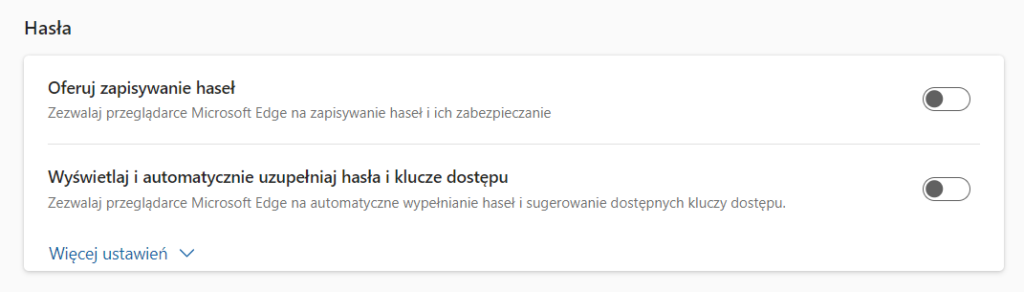
3. Sprawdź czy perc.pass posiada dostęp do wszystkich stron. Dostęp do stron znajdziesz przechodząc do zarzadzania rozszerzeniem.
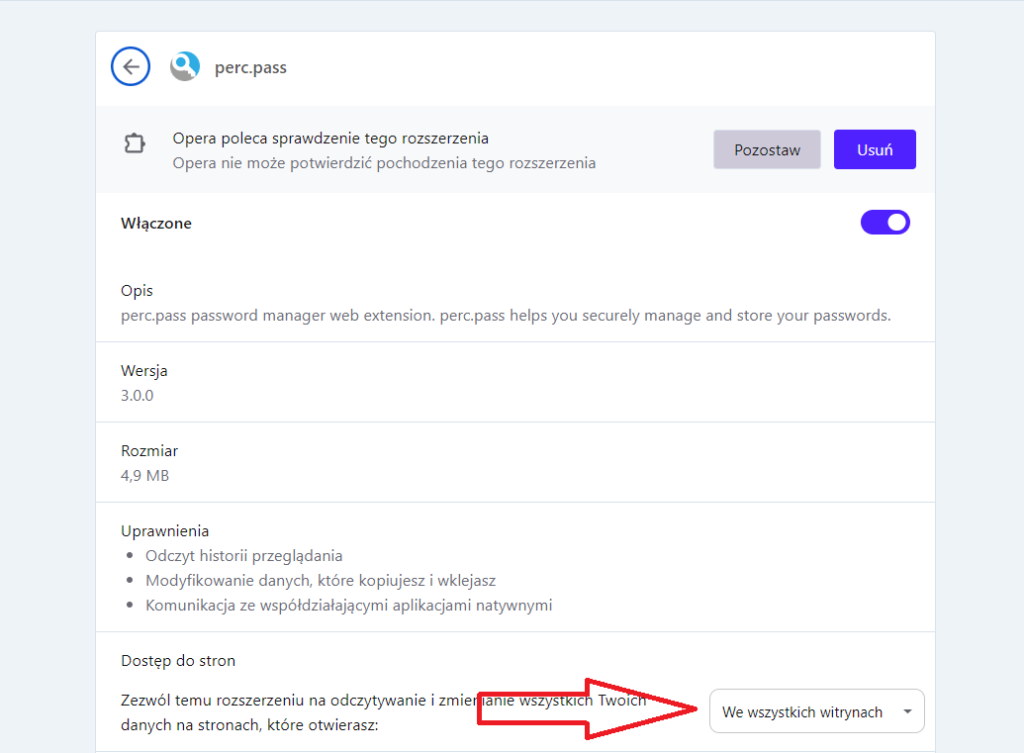
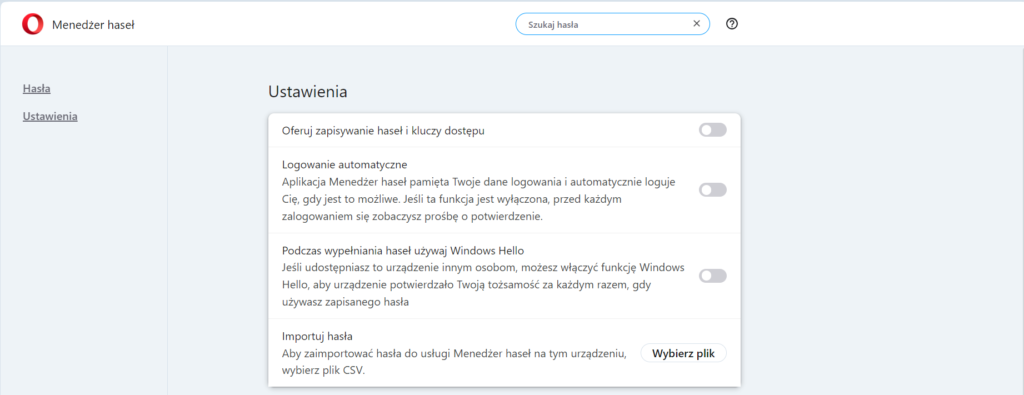
4. Zalecamy również wyłączenie funkcji zapisywania haseł w Opera. Uchroni Cię to przed przypadkowym zapisaniem hasła w Opera. W celu wyłączenia tej funkcji przejdź do opera://password-manager/settings, a następnie wyłącz wszystkie opcje.
Instalacja wtyczki Firefox
1. Znajdziesz perc.pass w Firefox Browser Add-ons perc.pass. Przejdź do strony i dodaj perc.pass do swojej przeglądarki naciskając przycisk „Dodaj do Firefox”.
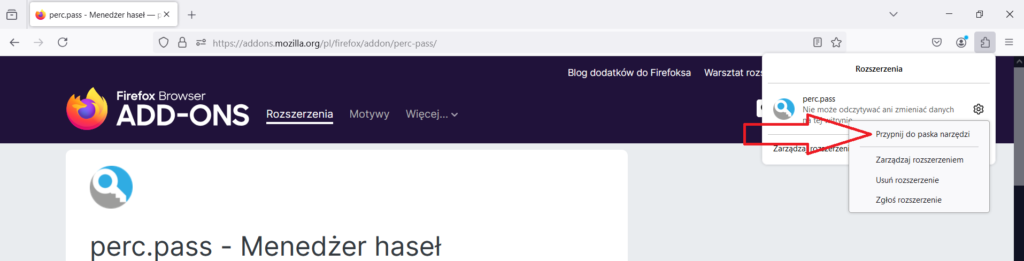
2. Przypnij wtyczkę do paska narzędzi, aby była zawsze widoczna. Naciśnij ikonę puzzla, a następnie ikonę zebatki znajdującą się przy perc.pass i wybierz „Przypnij do paska narzędzi”.
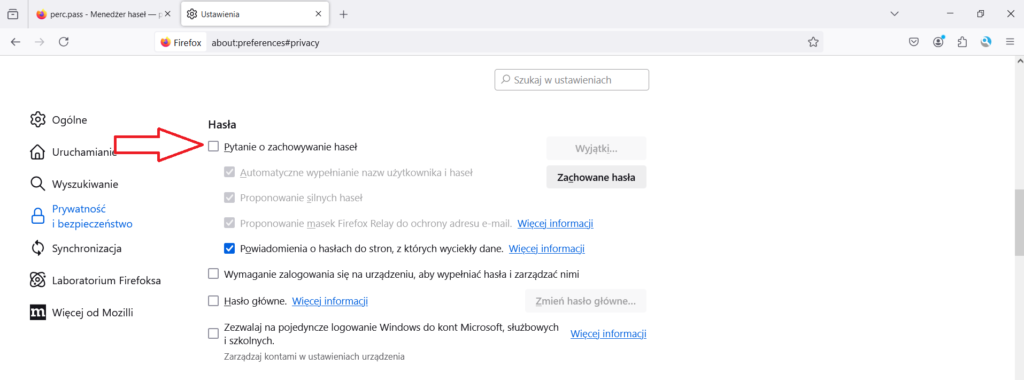
3. Zalecamy również wyłączenie funkcji zapisywania haseł w Firefox. Uchroni Cię to przed przypadkowym zapisaniem hasła w Firefox. W celu wyłączenia tej funkcji przejdź do about:preferences#privacy, a następnie znajdź sekcję „Hasła” i odznacz opcję „Pytanie o zachowywanie haseł”.
Instalacja wtyczki Safari
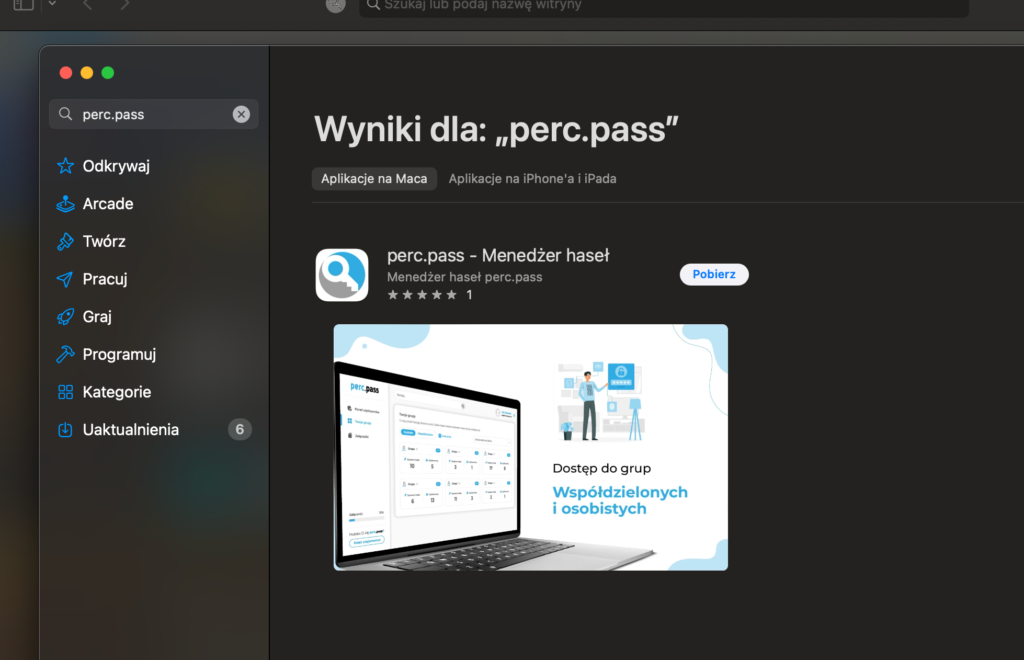
1. Znajdziesz perc.pass w Mac App Store perc.pass. Opcjonalnie przejdź do Rozszerzenia Safari i dodaj perc.pass do swojej przeglądarki naciskając przycisk „Pobierz”.
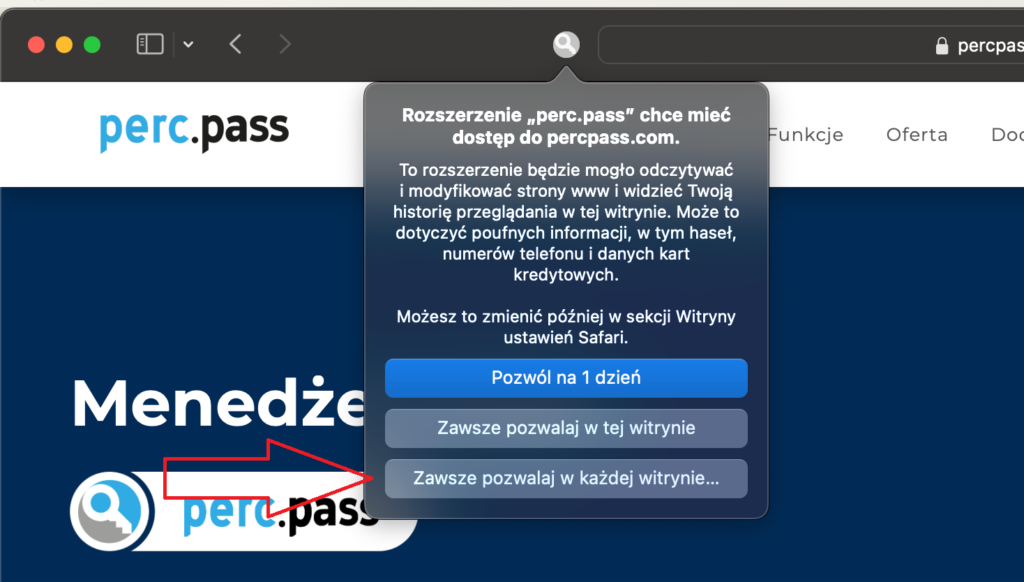
2. Wtyczka perc.pass poprosi o dostęp. Naciśnij „Zawsze pozwalaj w każdej witrynie”, aby korzystać z perc.pass na wszystkich stronach internetowych.
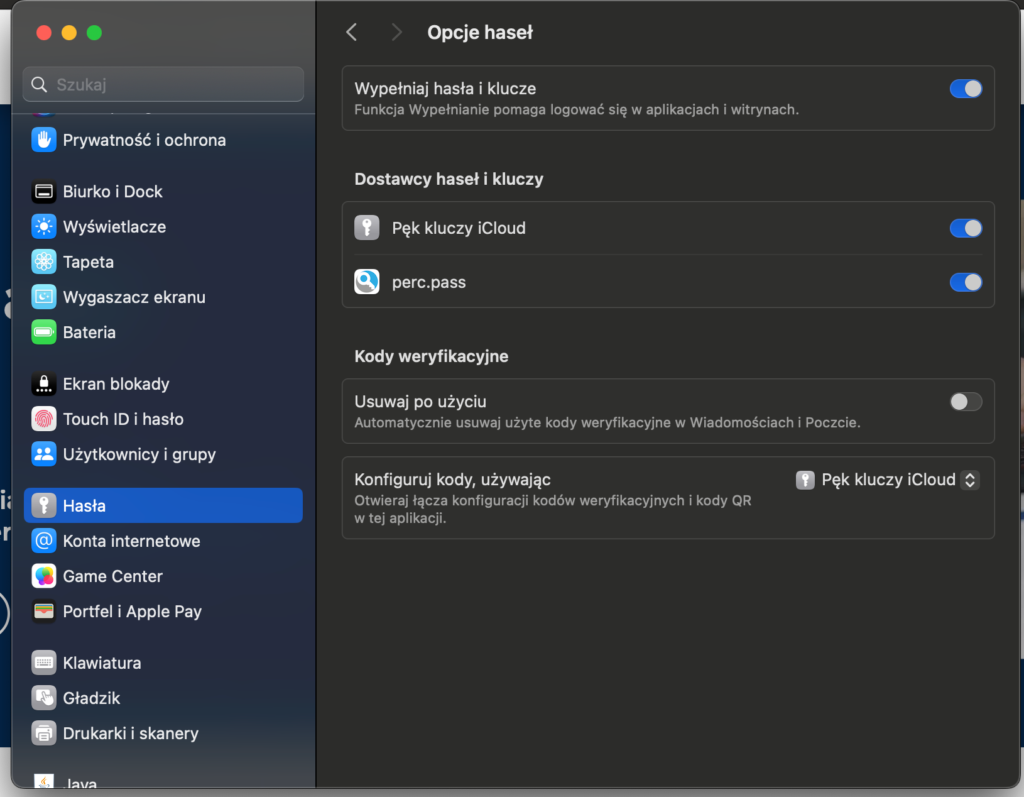
3. W ostatnim kroku przejdź do Ustawienia systemowe i zakładki Hasła. W sekcji dostawcy haseł i kluczy aktywuj perc.pass. Pozwoli to na używanie perc.pass we wszystkich aplikacjach.
Instalacja aplikacji mobilnej
Menedżer haseł perc.pass oferuje aplikacje mobilne (IOS oraz Android) z funkcją autouzupełniania, które znacząco ułatwiają zarządzanie hasłami. Dzięki tej funkcji użytkownicy mogą automatycznie wypełniać pola logowania w aplikacjach mobilnych oraz na stronach internetowych, co oszczędza czas i zwiększa wygodę. Aplikacje mobilne zapewniają również dodatkowe zabezpieczenia, chroniąc dane przed nieautoryzowanym dostępem.
Instalacja aplikacji w systemie Android
1. Znajdziesz perc.pass w Google Play Store perc.pass. Przejdź do strony lub wyszukaj perc.pass w aplikacji Sklep Play, a następnie zainstaluj perc.pass na swoim urządzeniu naciskając przycisk „Zainstaluj”.
2. Uruchom aplikację, a następnie zaloguj się. Jeżeli jeszcze nie posiadasz konta, zarejestruj się.

3. Przejdź do „Ustawień” naciskając awatar w lewym górnym rogu aplikacji.

4. Niezbędna do wykorzystania pełnego potencjału aplikacji oraz jej poprawnego działa jest aktywacja trzech funkcji związanych z autouzupełnianiem. Aktywuj „Usługa autouzupełniania”, „Ułatwienia dostępu” oraz „Rysowanie nad innymi aplikacjami”.

Instalacja aplikacji w systemie IOS
1. Znajdziesz perc.pass w App Store perc.pass. Przejdź do strony lub wyszukaj perc.pass w App Store, a następnie zainstaluj perc.pass na swoim urządzeniu naciskając przycisk „Pobierz”.
2. Uruchom aplikację, a następnie zaloguj się. Jeżeli jeszcze nie posiadasz konta, zarejestruj się.

3. Przejdź do „Ustawień” naciskając awatar w lewym górnym rogu aplikacji.

4. Niezbędna do wykorzystania pełnego potencjału aplikacji oraz jej poprawnego działa jest aktywacja automatycznego wypełniania. Naciśnij przycisk „Automatyczne wypełnianie” lub przejdź w systemie Ustawienia -> Ogólne -> Wypełnianie i Hasła. Następnie aktywuj „Wypełniaj hasła i klucze”, „Usuwaj po użyciu” oraz wybierz perc.pass w przypadku „Wypełnianie” i „Konfiguruj kody, używając”.

